


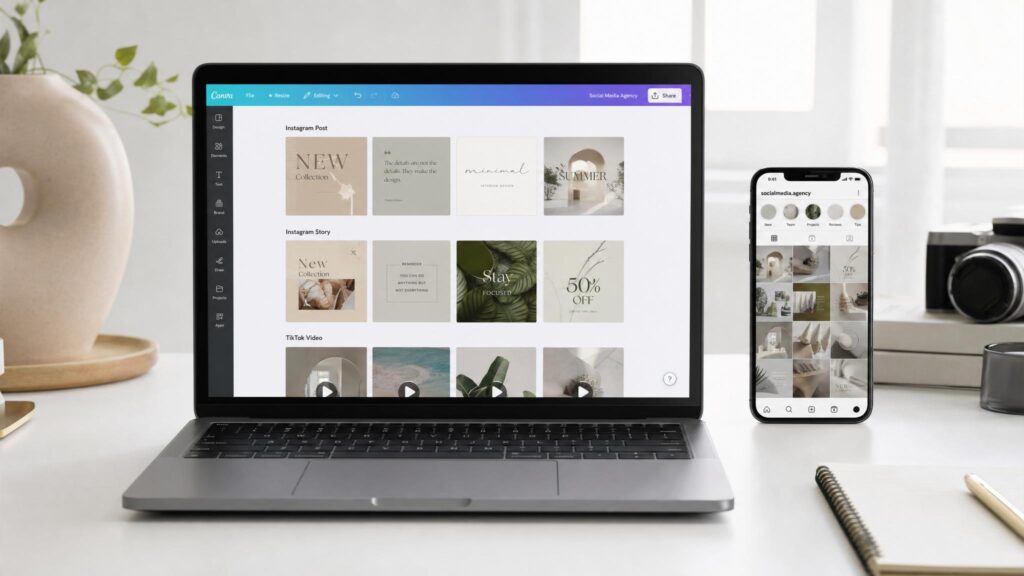
Vous passez trois heures à créer un visuel Instagram qui obtient 50 likes pendant que vos concurrents produisent du contenu magnifique en 15 minutes. Vous galérez avec Photoshop ou vous payez un graphiste 80€ par visuel alors qu’il existe une solution gratuite et accessible à tous. Canva a démocratisé le design professionnel, mais la plupart des utilisateurs n’exploitent qu’une fraction de son potentiel.
Canva n’est pas juste un outil de création graphique parmi d’autres. C’est devenu la plateforme de référence pour les créateurs de contenu social media, avec des templates spécialement conçus pour chaque réseau social. Ce guide vous explique comment maîtriser Canva pour créer des visuels qui stoppent le scroll, génèrent de l’engagement, et positionnent votre marque comme professionnelle.
Pourquoi Canva domine la création de contenu social media
Canva a révolutionné le design en le rendant accessible aux non-graphistes. Plus besoin de maîtriser Photoshop, Illustrator ou InDesign. L’interface glisser-déposer intuitive permet à n’importe qui de créer des visuels professionnels en quelques minutes. Cette démocratisation a transformé la façon dont les marques produisent leur contenu.
La bibliothèque de templates Canva contient des centaines de milliers de modèles pré-conçus pour tous les formats social media : posts Instagram, Stories, Reels, carrousels, TikTok, LinkedIn, Facebook, Pinterest, miniatures YouTube. Chaque template respecte les dimensions optimales de chaque plateforme et suit les tendances design actuelles, comme l’explique en détail le blog design de Canva.
Canva Pro débloque des fonctionnalités décisives : arrière-plans transparents, redimensionnement magique (un clic pour adapter un visuel Instagram en format LinkedIn), kit de marque (vos couleurs et logos sauvegardés), accès à des millions de photos et vidéos premium. Pour une agence gérant plusieurs clients, l’investissement est vite rentabilisé.
Créer votre kit de marque pour une cohérence visuelle
La première étape dans Canva : créer votre kit de marque. Uploadez votre logo en haute résolution (PNG avec fond transparent si possible). Définissez votre palette de couleurs : 3 à 5 couleurs principales que vous utiliserez systématiquement sur tous vos visuels.
Sélectionnez vos typographies de marque. Canva propose des milliers de polices, mais limitez-vous à 2-3 maximum : une pour les titres (impactante, lisible), une pour les textes (claire, professionnelle), éventuellement une pour les accents (décorative mais utilisée avec parcimonie). Cette constance typographique crée votre identité visuelle reconnaissable.
Votre kit de marque devient accessible dans tous vos designs. Chaque fois que vous créez un nouveau visuel, vos couleurs et polices sont à portée de clic. Cette fonctionnalité garantit la cohérence entre tous vos contenus, même si plusieurs personnes créent du contenu pour votre marque. Plus d’erreur de nuance de bleu ou de police approximative.
Les templates Instagram qui cartonnent
Pour les posts feed Instagram, privilégiez les templates au format 1:1 (carré) ou 4:5 (portrait). Le format 4:5 occupe plus d’espace dans le feed mobile, donc capte mieux l’attention. Dans Canva, tapez « Instagram post » et filtrez par « Tendance » pour voir ce qui performe actuellement.
Les templates citation fonctionnent excellemment : fond de couleur uni, citation centrée en gros caractères, votre logo discret en bas. Modifiez juste le texte et la couleur de fond selon votre palette. Ces visuels minimalistes génèrent souvent plus d’engagement que des photos complexes car ils sont instantanément lisibles en un demi-seconde de scroll.
Pour les carrousels, créez un template cohérent que vous répliquez sur 10 slides. Slide 1 = hook avec gros titre. Slides 2-9 = contenu avec même structure visuelle. Slide 10 = call-to-action. Cette répétition structurelle guide l’œil et maintient l’attention jusqu’à la fin.
Stories Instagram et TikTok : les formats verticaux
Les Stories nécessitent le format 9:16 (1080×1920 pixels). Canva propose des milliers de templates Stories animés. Ces animations subtiles (textes qui apparaissent progressivement, éléments qui glissent) rendent vos Stories plus dynamiques qu’un simple visuel statique.
Utilisez les stickers Canva pour ajouter des éléments visuels guidant l’interaction : flèches, mains pointées, boutons. Ces éléments orientent l’attention sans dépendre uniquement des stickers natifs Instagram qui ne sont pas personnalisables en couleurs.
Pour TikTok, les miniatures (covers) sont cruciales. Elles apparaissent sur votre profil et dans les résultats de recherche. Créez un template de miniature cohérent : votre photo ou un visuel impactant, un titre en 5-7 mots maximum en gros caractères, votre palette de couleurs. La reconnaissance visuelle instantanée booste votre taux de clic.
LinkedIn et contenus B2B professionnels
LinkedIn favorise les visuels sobres et professionnels. Évitez les designs trop colorés qui fonctionnent sur Instagram mais décrédibilisent sur LinkedIn. Privilégiez les fonds blancs ou gris clairs, les typographies corporate, les touches de couleur limitées à votre branding.
Les carrousels LinkedIn (format PDF de plusieurs pages) performent excellemment. Créez une présentation de 10-15 slides sur un sujet d’expertise, exportez en PDF, uploadez sur LinkedIn. Ces mini-cours gratuits positionnent votre expertise et génèrent des leads qualifiés.
Les infographies chiffrées cartonnent sur LinkedIn. « 5 statistiques sur le social media marketing » avec des gros chiffres en gras, des graphiques simples, des sources citées. Ce contenu à forte valeur ajoutée est massivement partagé et sauvegardé, boostant votre visibilité organique.
Les raccourcis et astuces de productivité Canva
Le redimensionnement magique (Canva Pro) est révolutionnaire. Créez un post Instagram 1:1, cliquez sur « Redimensionner », sélectionnez « Story Instagram » 9:16. Canva adapte automatiquement votre design aux nouvelles proportions. En deux clics, vous décuplez l’usage d’un seul design sur plusieurs formats.
Les raccourcis clavier accélèrent drastiquement votre création. Cmd/Ctrl + D duplique l’élément sélectionné. Cmd/Ctrl + G groupe plusieurs éléments. Option/Alt + glisser duplique un élément. Ces raccourcis font gagner un temps précieux sur chaque design.
La fonction « Créer un template » transforme n’importe quel design en template réutilisable. Créez votre post Instagram parfait, sauvegardez-le, dupliquez-le à l’infini en changeant juste les textes et images. Cette standardisation garantit la cohérence et divise votre temps de production. Cette approche par templates vous permet de planifier un feed Instagram cohérent et performant sans repartir de zéro à chaque publication.
Gérer vos visuels et workflows d’équipe
Organisez vos designs en dossiers thématiques : « Instagram », « LinkedIn », « TikTok », un dossier par client. Cette organisation évite de perdre du temps à chercher un design créé il y a deux semaines. Les dossiers deviennent votre bibliothèque de contenus facilement accessible.
Canva Teams permet la collaboration en temps réel. Plusieurs personnes éditent le même design simultanément, commentent, suggèrent des modifications. Pour une agence ou une équipe marketing interne, c’est le Google Docs du design graphique. Terminées les versions multiples envoyées par email.
Utilisez le planificateur de contenus Canva (version Pro) pour programmer vos publications directement depuis Canva. Créez votre visuel, cliquez sur « Planifier », connectez vos comptes sociaux, sélectionnez date et heure. Vous centralisez création ET planification au même endroit.
Erreurs courantes à éviter dans Canva
Ne surchargez jamais vos designs. La règle du 30/70 : maximum 30% d’éléments (textes, images, formes), minimum 70% d’espace de respiration. Les débutants ont tendance à remplir chaque centimètre carré, créant des designs étouffants et illisibles.
N’utilisez pas plus de 3 polices différentes par design. Idéalement, 2 suffisent. Multiplier les polices crée une cacophonie visuelle amateur. La cohérence typographique est un marqueur fort de professionnalisme.
Ne négligez pas les marges. Gardez minimum 5-10% de marge autour de vos éléments importants. Instagram, TikTok et LinkedIn peuvent rogner les bords selon l’affichage mobile. Si vos textes touchent les bords, ils seront coupés sur certains écrans, ruinant votre message.
FAQ – Canva pour réseaux sociaux
Canva gratuit suffit-il ou faut-il passer en Pro ?
Canva gratuit est déjà très puissant pour débuter. Passez à Pro quand vous butez sur les limites : besoin d’arrière-plans transparents, de redimensionnement magique, ou d’accès aux millions de photos premium. Pour une utilisation professionnelle régulière, Pro se rentabilise rapidement.
Comment télécharger mes designs dans la bonne qualité ?
Cliquez sur « Partager » puis « Télécharger », sélectionnez PNG pour les visuels avec transparence ou qualité maximale, JPG pour les photos standards, MP4 pour les vidéos. Activez « Haute qualité » pour Instagram. Pour le web classique, la qualité standard suffit et accélère les chargements.
Puis-je utiliser les designs Canva commercialement ?
Oui, tous les templates et éléments Canva sont utilisables commercialement une fois personnalisés. Vous ne pouvez pas revendre un template tel quel, mais l’utiliser pour vos clients ou votre entreprise après modification est totalement légal et couvert par la licence.
Comment créer un design vraiment original dans Canva ?
Partez d’un canevas vierge plutôt que d’un template. Construisez votre composition en utilisant les éléments de base. C’est plus long mais vous garantit une originalité totale. Les templates sont des accélérateurs, pas des obligations.
Canva remplace-t-il un graphiste professionnel ?
Canva démocratise le design basique mais ne remplace pas l’expertise d’un graphiste pour des projets complexes comme une identité de marque complète. Pour du contenu social media quotidien, Canva suffit largement. Pour des créations stratégiques majeures, l’œil d’un pro reste irremplaçable.
Comment rester rapide dans Canva sans sacrifier la qualité ?
Créez une bibliothèque de templates personnels réutilisables. Investissez quelques heures une fois pour créer 10-15 templates parfaits pour vos différents besoins. Ensuite, vous ne faites que dupliquer et modifier. Pour aller plus loin, une agence spécialisée peut prendre en charge toute votre création de contenu.
Pas le temps de créer vos visuels ?
Maîtriser Canva demande du temps et un vrai sens du design. Chez Pistache, nous créons pour vous des visuels professionnels qui reflètent votre identité et captent l’attention de votre audience. Démarrez l’aventure avec Pistache ou appelez-nous au 04 12 29 00 55.